

Inviter un agent
Un agent rattaché à son agence voit sa journée, pas celle des autres comptoirs. C’est ce qui rend l’écran utilisable au quotidien.
L’équipe LocaFlotte
Avant de commencer
- Vous êtes propriétaire ou administrateur du compte.
- L’agence à laquelle rattacher l’agent existe déjà.
- Vous avez l’adresse e-mail professionnelle du collaborateur.
Étape 1Ouvrir la gestion des utilisateurs
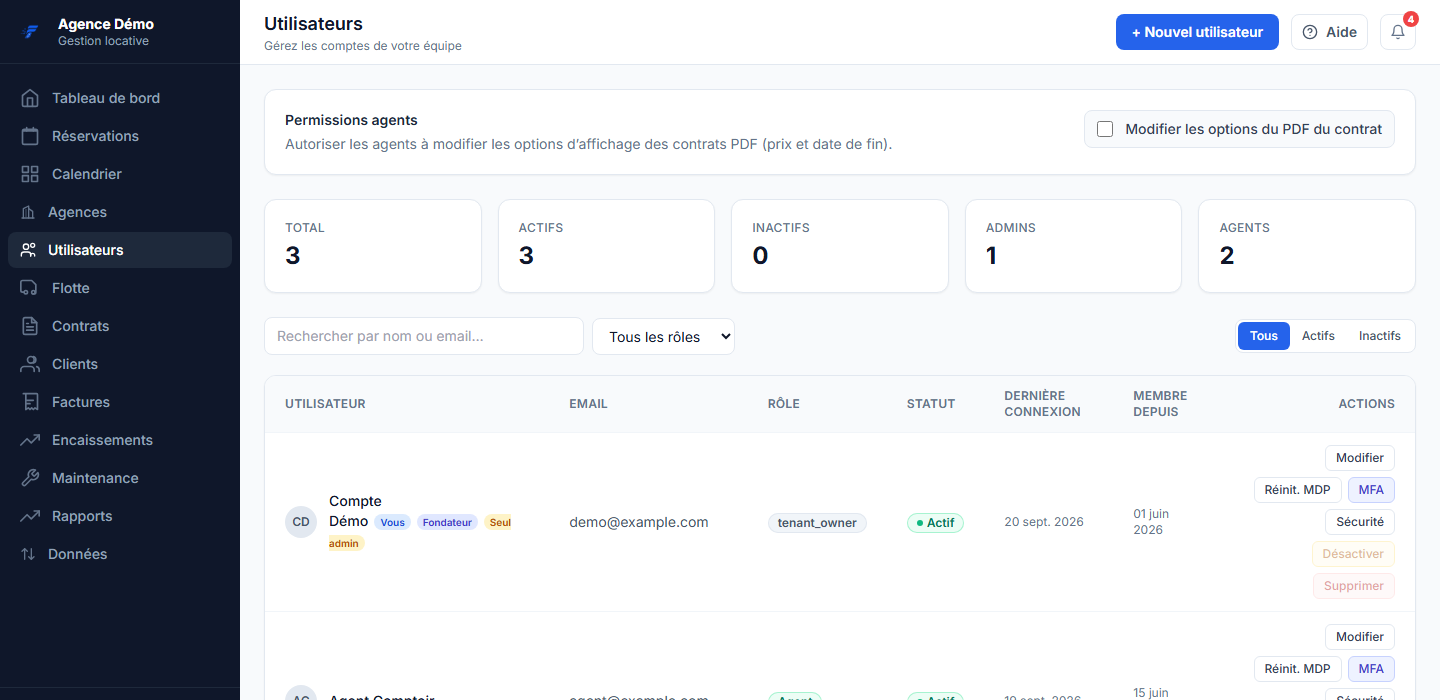
Dans le menu de gauche, cliquez sur « Utilisateurs ».
Étape 2Créer le compte
Cliquez sur « + Nouvel utilisateur », puis renseignez le nom, le prénom et l’adresse e-mail.
Étape 3Choisir le rôle
« Agent » pour le comptoir et le terrain, « Comptable » ou « Lecture seule » pour un accès restreint, « Administrateur » pour quelqu’un qui doit tout voir et tout paramétrer.
Étape 4Rattacher à une ou plusieurs agences
Un agent de comptoir reçoit son agence. Un responsable qui couvre deux comptoirs en reçoit deux. Le propriétaire et les administrateurs voient l’ensemble de l’entreprise sans rattachement.
Étape 5Enregistrer et prévenir le collaborateur
Le compte apparaît dans la liste avec son rôle et son statut. Tant qu’il ne s’est pas connecté, sa dernière connexion reste vide.
Ce que vous obtenez
Le collaborateur accède à l’espace de votre agence avec les droits de son rôle, et ne voit que les agences auxquelles il est rattaché.
Si ça ne se passe pas comme prévu
- La création est refusée : limite atteinte
- Le nombre d’utilisateurs dépend de votre offre. Vérifiez la limite de votre forfait avant d’ajouter des comptes.
- L’agent voit des réservations qui ne le concernent pas
- Vérifiez son rattachement : un compte administrateur voit toute l’entreprise, indépendamment des agences.
- Je veux autoriser un agent à modifier le PDF du contrat
- Le bloc « Permissions agents », en haut de la page Utilisateurs, permet d’autoriser les agents à modifier les options d’affichage du contrat PDF (prix et date de fin). C’est un réglage d’agence, pas un droit par personne.