

Importer vos clients, véhicules et réservations
La migration est la première objection d’un loueur qui quitte Excel : « et mon historique ? ». Voici comment il entre réellement dans LocaFlotte, ce qui est vérifié ligne par ligne, et comment revenir en arrière si un import ne vous convient pas.
L’équipe LocaFlotte
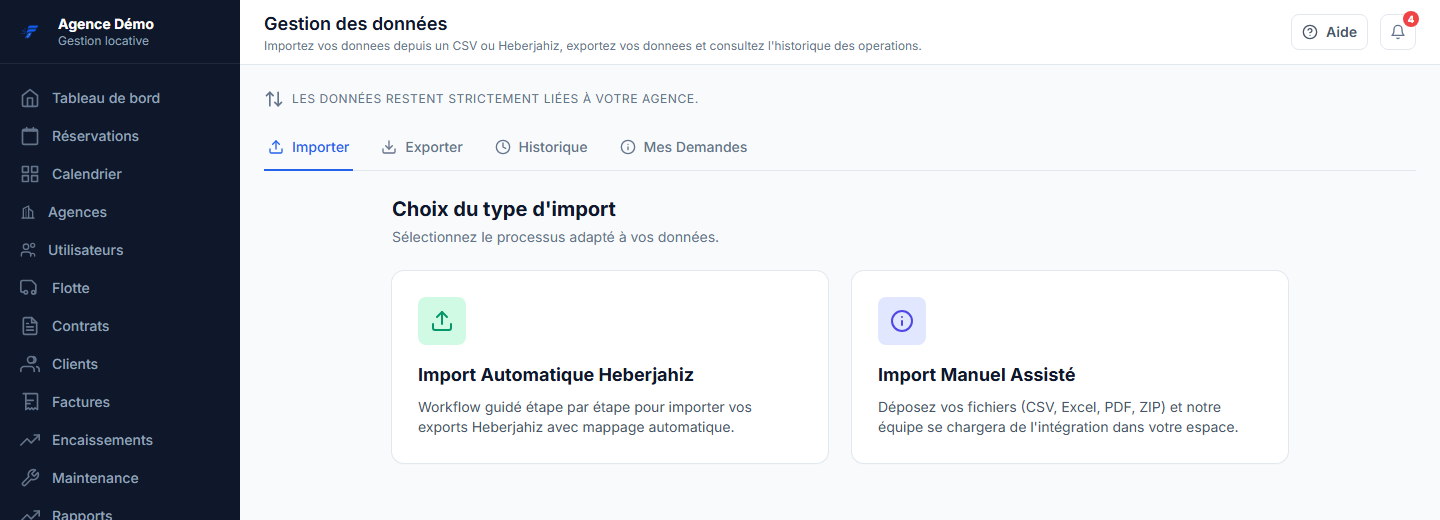
Une agence qui change d’outil ne part jamais d’une page blanche. Elle a des clients, des véhicules, des réservations passées et souvent un fichier Excel tenu depuis des années. Ce guide décrit la reprise de ces données telle qu’elle fonctionne aujourd’hui dans LocaFlotte, sans étape imaginaire.
Il s’adresse au gérant qui prépare sa migration et veut savoir, avant de s’engager, ce qu’il devra fournir, ce qui sera contrôlé et ce qui se passe si un fichier est mal formé.
L’import s’ouvre après la souscription, pas pendant l’essai
C’est la première chose à savoir, parce qu’elle surprend : pendant l’essai gratuit, l’import de données est volontairement fermé. La page « Gestion des données » affiche que l’import est disponible après souscription et renvoie vers la page d’abonnement.
Ce choix est assumé : un essai sert à juger l’outil sur quelques dossiers saisis à la main, pas à verser un historique complet dans un compte qu’on abandonnera peut-être. Pendant l’essai, créez donc quelques véhicules et deux ou trois réservations manuellement ; l’historique viendra ensuite, en une seule opération maîtrisée.
Les modèles de fichiers et l’historique des imports restent consultables pendant l’essai. Seul le dépôt de fichiers est bloqué.
Les deux chemins d’import proposés aujourd’hui
Dans l’espace d’administration, l’onglet « Importer » de la page « Gestion des données » propose deux parcours. Le bon choix dépend de l’outil que vous quittez.
| Critère | Import automatique Heberjahiz | Import manuel assisté |
|---|---|---|
| Pour qui | Agences qui quittent Heberjahiz et disposent de ses exports | Toutes les autres : Excel, papier scanné, autre logiciel |
| Fichiers acceptés | Un fichier CSV ou Excel par étape | Plusieurs fichiers à la fois : CSV, Excel, PDF, archive ZIP |
| Qui fait le travail | Vous, dans un parcours guidé en quatre étapes | L’équipe LocaFlotte, à partir de vos fichiers et de vos consignes |
| Correspondance des colonnes | Reconnue à partir des en-têtes des exports Heberjahiz | Établie par l’équipe, qui vous revient en cas de doute |
| Contrôle avant écriture | Statistiques et lignes en erreur affichées avant votre confirmation | Contrôle réalisé par l’équipe avant intégration |
Dans les deux cas, rien n’est écrit dans votre base tant qu’une confirmation explicite n’a pas eu lieu.
Chemin 1 — l’import automatique, étape par étape
Le parcours Heberjahiz impose quatre étapes dans cet ordre : clients, véhicules, réservations, puis pré-réservations. L’ordre n’est pas décoratif : une réservation ne peut pas être rattachée à un véhicule ou à un client qui n’existe pas encore.
Étapes 1Lancer le parcours
Onglet « Importer », carte « Import automatique Heberjahiz », bouton « Commencer ». Le parcours s’ouvre sur l’étape des clients.
Étapes 2Déposer le fichier de l’étape
Un fichier CSV ou Excel, 5 Mo au maximum et 50 000 lignes au maximum. Le fichier est analysé, pas encore importé.
Étapes 3Lire le résultat de l’analyse
L’écran affiche le nombre de lignes valides et de lignes invalides. Les lignes en erreur sont listées avec le champ fautif et le motif : champ obligatoire vide, doublon, véhicule introuvable, chevauchement de réservation.
Étapes 4Confirmer, puis passer à l’étape suivante
La confirmation écrit les lignes valides dans votre base et fait passer le parcours à l’étape suivante. Vous répétez l’opération pour les véhicules, les réservations et les pré-réservations.
Si des lignes sont invalides et que vous n’avez pas demandé à les ignorer, la confirmation est refusée avec le nombre exact de lignes en cause. Corrigez le fichier et redéposez-le : c’est plus sûr qu’un import partiel silencieux.
Chemin 2 — l’import manuel assisté
Si vous venez d’Excel, du papier ou d’un logiciel qui n’exporte pas proprement, c’est ce chemin qu’il faut prendre. Vous déposez vos fichiers tels quels — plusieurs à la fois, y compris des PDF et des archives ZIP — et vous ajoutez une note libre pour l’équipe.
Cette note compte plus qu’on ne le croit : les clients en double à fusionner, le fichier qui contient les nouveaux tarifs, les réservations anciennes à ne pas reprendre. Elle évite les allers-retours. L’avancement de votre demande se suit dans l’onglet des demandes.
Préparer un fichier qui passe du premier coup
Les contrôles appliqués à chaque ligne sont les mêmes quel que soit le chemin choisi. Les connaître à l’avance évite l’essentiel des erreurs.
| Type de données | Obligatoire | Refusé ou signalé |
|---|---|---|
| Clients | Le nom | Un client déjà présent est signalé comme doublon. Le téléphone est recommandé : sans lui, le rattachement des réservations est plus fragile. |
| Véhicules | L’immatriculation, la marque, le modèle | Deux lignes portant la même immatriculation, ou une immatriculation déjà présente au parc. |
| Réservations | Le nom du client, l’immatriculation du véhicule, la date de début, la date de fin | Un véhicule introuvable, un client introuvable, et tout chevauchement avec une réservation existante sur le même véhicule. |
Une ligne par enregistrement, des dates complètes avec l’heure, une colonne d’immatriculation écrite exactement comme dans votre parc : ces trois règles suffisent à faire passer la grande majorité des fichiers.
Vérifier après coup, et revenir en arrière
Chaque import est conservé dans l’historique avec ses compteurs : lignes importées, ignorées, en échec. C’est la trace à consulter avant de conclure qu’une donnée a disparu — le plus souvent, elle a été ignorée pour un motif précis, écrit à côté de la ligne.
Un import confirmé peut être défait. Le retour arrière traite les réservations, puis les véhicules, puis les clients, pour ne jamais casser un lien entre deux fiches. Il ne défait pas tout de force, et c’est voulu : une fiche est conservée si un contrat ou une facture s’y rattache, ou si une réservation créée en dehors de l’import l’utilise. Chaque ligne conservée porte son motif.
Le retour arrière restaure aussi les fiches qui avaient été mises à jour par l’import, à partir de l’état enregistré avant modification.
Ce que ce guide ne promet pas
- Il n’existe pas, à ce jour, d’assistant de correspondance de colonnes en libre-service pour un fichier quelconque : soit vos en-têtes sont reconnus par le parcours automatique, soit l’équipe prend le relais.
- La confirmation crée des clients, des véhicules et des réservations. Les autres types de données présents dans un fichier ne sont pas créés à cette étape.
- Un fichier dépassant 5 Mo ou 50 000 lignes doit être découpé avant dépôt.
- Un retour arrière peut être partiel : les fiches déjà utilisées par un contrat, une facture ou une réservation hors import sont conservées.
Questions fréquentes
- Puis-je importer un fichier Excel sans le convertir ?
- Dans le parcours automatique, un classeur Excel est accepté au même titre qu’un fichier CSV. Pour tout autre fichier Excel, passez par l’import manuel assisté : vous déposez le classeur tel quel et l’équipe s’occupe de la mise en forme.
- Puis-je importer pendant l’essai gratuit ?
- Non. L’import s’active après la souscription. Pendant l’essai, saisissez quelques véhicules et réservations à la main : c’est suffisant pour juger l’outil, et cela évite de remplir un compte que vous n’allez peut-être pas garder.
- Que se passe-t-il si deux réservations se chevauchent dans mon fichier ?
- La ligne est signalée comme invalide avant toute écriture, avec le motif de chevauchement. Vous corrigez le fichier, ou vous demandez explicitement à ignorer les lignes invalides : elles ne sont alors pas importées et restent listées dans l’historique.
- Mon historique de réservations est-il repris, ou seulement les locations à venir ?
- Les réservations passées peuvent être reprises : elles alimentent l’historique du véhicule et celui du client. Indiquez simplement la période que vous voulez conserver, surtout si votre fichier remonte à plusieurs années.
- Combien de temps faut-il prévoir ?
- La durée dépend de la propreté de vos fichiers, pas du nombre de lignes. Un fichier avec une ligne par enregistrement, des dates complètes et des immatriculations cohérentes passe en une seule séance. Un fichier hétérogène demande un ou deux allers-retours avec l’équipe.